Кухня · бар · касса · склад
Каждая позиция —
на своё рабочее место
Как настроить несколько принтеров, проверить маршруты и подготовить локальную печать.
Как распределять позиции
Назначайте принтер рабочему месту: «Горячий цех», «Холодный цех», «Бар — зал», «Бар — терраса», «Сборка — склад». Названия и количество выбираете вы.
Категории определяют, кто готовит или собирает товар. Зал уточняет, какой из одинаковых баров обслуживает заказ. Складская локация Odoo отвечает за остатки; её не нужно создавать для каждого кухонного принтера.
На телефоне широкую таблицу можно сдвинуть вбок.
| Рабочее место | Категории POS | Залы | Что получает |
|---|---|---|---|
| Горячий цех | Супы, горячие блюда | Все | Основное задание |
| Холодный цех | Салаты, холодные закуски | Все | Основное задание |
| Бар — зал | Напитки | Основной зал | Напитки этого зала |
| Бар — терраса | Напитки | Терраса | Напитки террасы |
| Сборка — склад | Товары для выдачи | Все | Задание собрать товары |
| Контроль — раздача | Супы, горячие блюда, салаты | Все | Дополнительная копия |
| Касса — чек | Не фильтруются | Не ограничивают чек | Полный чек покупателя |
Если в одном зале два бара, разделите ассортимент: например, «Кофе» и «Коктейли». Если оба бара делают одинаковые напитки одного зала, не назначайте обоим одинаковый основной маршрут: оба получат задание. Автоматический выбор «менее занятого бара» здесь не реализован.
Пустой список залов означает все залы. Пустой список категорий не означает «печатать всё»: назначьте нужные категории явно. Учитываются категории POS и их родители. Категория бухгалтерского или складского справочника не заменяет категорию POS.
Настроить принтеры и категории
- Руководитель открывает настройки нужной кассы и её принтеры. Для каждого физического устройства создаёт отдельную запись с понятным названием.
- Для кухонных заданий выбирает назначение «Подготовка». Для полного чека покупателя — принтер чеков. В переводах штатного интерфейса этот тип может называться «Поступления».
- Для сетевого ESC/POS выбирает «ESC/POS LAN — бесплатный помощник», вводит IP принтера, его порт и реальную ширину бумаги 58 или 80 мм. Обычно порт — 9100; проверьте настройки устройства.
- У рабочего места выбирает категории POS, при необходимости — залы. Для контрольного экземпляра включает дополнительную копию.
- В карточках товаров проверяет категории POS. Если блюдо относится к нескольким основным маршрутам, каждая подходящая станция получит свою позицию.
- Сохраняет настройки и обновляет данные кассы, пока интернет доступен. На каждом устройстве проверяет актуальный список принтеров.
Для одного горячего цеха и двух баров не нужны три кассы. Они могут быть тремя принтерами одной кассы. Один физический принтер лучше представлять одной записью: дубли записей с одинаковым IP способны дать два задания.
 Открыть полный снимок ↗
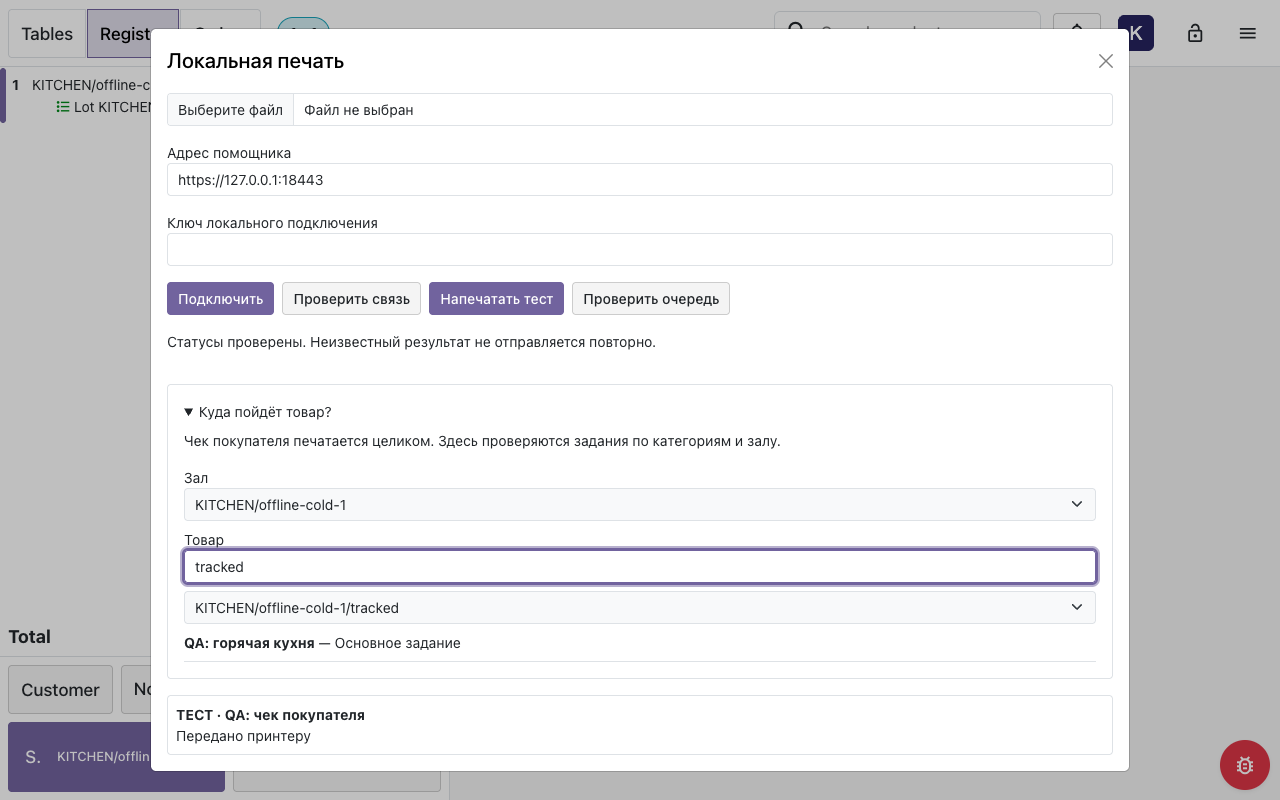
Проверить маршрут без печати
- В веб-кассе откройте меню → «Принтеры: чеки, кухня, бар».
- Раскройте «Куда пойдёт товар?», выберите зал и найдите товар по названию.
- Проверьте список основных рабочих мест и дополнительных копий.
- Если основного маршрута нет, исправьте категории или зал. Если основных маршрутов несколько, проверьте, действительно ли все должны готовить этот товар.
- Повторите проверку для супа, салата, напитка каждого зала и товара для выдачи. Этот просмотр не создаёт заказ и не печатает билет.
Для заказа без выбранного зала подходят только маршруты без ограничения по залам. Проверка маршрута использует текущие данные этой кассы; после изменения настроек загрузите их заново.
К началу ↑Выбрать чековый принтер
Маршрутизация блюд и полный чек покупателя решают разные задачи. В чеке покупателя остаётся весь заказ; категории его не разделяют.
- В меню «Принтеры: чеки, кухня, бар» выберите чековый ESC/POS-принтер с назначением для чеков. Для других типов используйте штатный выбор принтера кассы.
- Нажмите «Использовать для чеков покупателя».
- Проверьте бумагу, соединение и пробную печать на этом устройстве.
- Если нужна автоматическая печать после оплаты, включите штатную настройку кассы.
Выбор сохраняется для этой кассы в браузере. На другом компьютере или в другом браузерном профиле проверьте его отдельно. Текущие задания сохраняют исходный принтер: смена выбора не перенаправляет уже начатую печать.
Повторный экземпляр ранее отправленного чека оформляйте как явную копию. Если результат первой попытки неизвестен, сначала проверьте бумагу.
К началу ↑Выбрать способ подключения
| Откуда печатаете | Путь к принтеру | Что должно работать без интернета |
|---|---|---|
| Браузер на компьютере | Браузер → локальный HTTPS-помощник → ESC/POS | Компьютер с помощником, сеть, принтер |
| Приложение Elpos на телефоне | Приложение → сетевой ESC/POS напрямую | Телефон, локальная сеть, принтер; главный компьютер для этого пути не нужен |
| Браузер на телефоне | Браузер → компьютер с помощником → принтер | Помощник, доверенный сертификат и разрешение локальной сети на телефоне |
| Обычный офисный принтер | PDF/A4 → системная печать | Драйвер или служба печати ОС и доступ к принтеру |
Отсутствие внешнего интернета не должно отключать роутер или локальную Wi-Fi-сеть. Гостевая сеть с изоляцией устройств для такой печати не подходит. Закрепите адреса принтеров и компьютера в роутере.
Помощник поставляется для Windows, macOS и Linux. На SUNMI с Android используется приложение и поддерживаемый путь печати; Windows-помощник на SUNMI не устанавливается. Наличие SUNMI само по себе не превращает его в сервер печати для браузеров других устройств.
Установить локального помощника
 Открыть полный снимок ↗
Первую настройку выполняет специалист. Встроенная кнопка скачивания выдаёт комплект исходников и установщики автозапуска, а не готовый подписанный установщик для любой ОС.
- Подготовьте постоянно включённый компьютер с Python 3.10 или новее. Отключите сон на время работы точки.
- В карточке принтера Odoo руководитель нажимает «Подключить помощник» и сохраняет файл настройки. Это файл с ключом доступа; не публикуйте его и не отправляйте в общий чат.
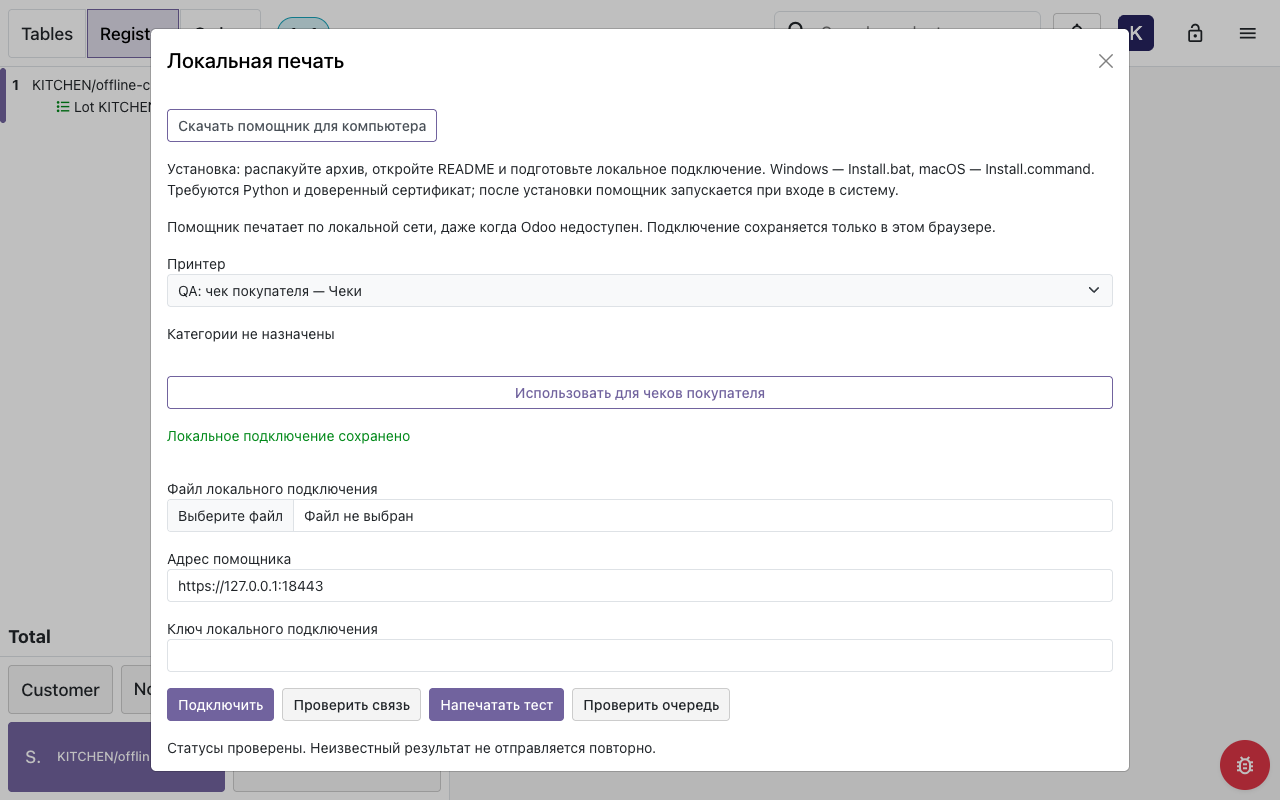
- В веб-кассе откройте «Принтеры: чеки, кухня, бар» → «Скачать помощник для компьютера». Распакуйте в постоянную папку.
- По README комплекта подготовьте локальное подключение: адрес компьютера, отдельный порт, точный адрес сайта кассы и доверенный HTTPS-сертификат для IP компьютера. Сертификат должен быть доверен на каждом браузерном устройстве. Обычная облачная настройка без этого шага не обеспечивает печать при недоступном сервере.
- Windows: запустите Install.bat; macOS: Install.command; Linux: используйте команду из README. Выберите подготовленный файл локального подключения. После установки запуск происходит при входе пользователя в систему.
- Разрешите порт помощника только из сети сотрудников. Не открывайте его или порт принтера в интернет. Для нескольких принтеров используйте отдельные настройки и порты помощника.
- В меню веб-кассы выберите соответствующий принтер и импортируйте файл локального подключения либо введите адрес и локальный ключ. Нажмите «Подключить».
- Выполните «Проверить связь», затем «Напечатать тест». После перезапуска компьютера повторите проверку.
Для локальной кухни подключите к помощнику все основные принтеры и принтеры копий, действующие в выбранном зале. Смешанный набор локальных и облачных кухонных маршрутов блокируется, чтобы часть заказа не осталась без задания.
Локальный ключ отличается от облачного ключа. Импорт файла читает настройку на устройстве; файл содержит секреты и должен оставаться закрытым. Для телефона в нативном приложении при прямой сетевой печати файл помощника не нужен.
Если браузер запрашивает доступ к локальной сети, разрешите его для кассового сайта. Ошибку сертификата необходимо исправить настройкой доверия, а не отключением проверки HTTPS.
Помощник не хранит общие заказы ресторана и не раздаёт сайт кассы. После очистки браузера нельзя рассчитывать на первый запуск веб-кассы без интернета.
К началу ↑Проверить каждый принтер
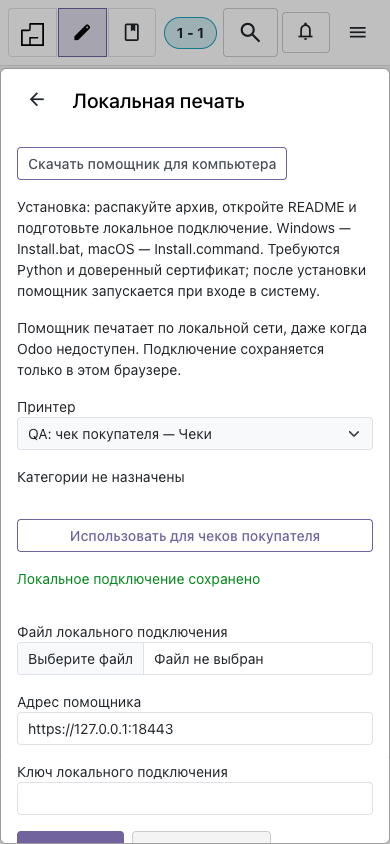
- Выберите нужное устройство по имени. Проверьте назначение, IP, бумагу и маршрут.
- «Проверить связь» проверяет помощника и соответствие его настройки. Это ещё не доказательство выхода бумаги.
- «Напечатать тест» создаёт отдельный пробный отпечаток. Проверьте, из какого устройства он вышел, кириллицу, поля, ширину и отрезку.
- «Проверить очередь» уточняет состояние прежних заданий. Уже переданные задания заново не печатаются.
- Повторите для каждого цеха, бара, склада и чекового принтера.
 Открыть полный снимок ↗
Успешная передача означает приём байтов сетевым соединением принтера. Закончилась бумага, открыта крышка или неисправен нож — это проверяется на устройстве.
| Результат | Действие |
|---|---|
| Ожидает отправки / подтверждения | Восстановите соединение и проверьте ту же очередь. Не создавайте новый заказ. |
| Передано | Уточните бумажный результат. Повтор — только явно обозначенная копия. |
| Результат неизвестен | Спросите кухню или проверьте бумагу. Автоматический повтор заблокирован, поскольку первое задание могло дойти. |
| Помощник или принтер заменён | Сначала разберите старые задания. Не удаляйте журнал ради повторного подключения. |
Работать при обрыве интернета
Новый режим рассчитан на сохранение заказа на том устройстве, где его ведёт сотрудник. Браузер сохраняет данные в IndexedDB, приложение — в локальной базе. Это не общая база для нескольких устройств в локальной сети. В нативном приложении локальный заказ оформляется отдельно и не занимает общий серверный стол.
- Заранее откройте кассу онлайн, загрузите каталог и настройки, подтвердите сотрудника. Подключите принтеры и проверьте готовность офлайн-запуска.
- При обрыве связи продолжайте только поддерживаемые операции на исходном устройстве. В приложении используйте отдельный локальный заказ; изменение общего серверного заказа требует связи.
- Отправляйте позиции на локальные принтеры. Дополнения и отмены проверяйте по их отдельным билетам, а не повторной отправкой полного заказа.
- После перезапуска используйте тот же профиль браузера или ту же установку приложения. Снова подтвердите сотрудника. Не очищайте данные, не переустанавливайте приложение и не переключайте клиентскую базу до разбора очереди.
- После возвращения интернета дождитесь синхронизации исходных заказов и кухонных событий. Ранее переданные локальные билеты не должны печататься снова.
- Если появилась ошибка прав, закрытая смена, конфликт или расхождение суммы, передайте исходную операцию руководителю. Не оформляйте повторную оплату вместо её проверки.
Если результат печати неизвестен, сначала проверьте бумагу и уточните у станции получение задания. В меню принтеров нажмите «Отметить проверку бумаги» и подтвердите проверку. Эта отметка сохраняет исходный неизвестный результат и разрешает заменить помощник; она не печатает чек заново. Ожидающие задания сначала нужно разобрать. Если требуется повтор, используйте отдельную явную копию.
После первой локальной отправки сохраняйте зал, категории и маршруты этого заказа. Если программа сообщает об изменении маршрута, верните исходную настройку и разберите заказ. Уже отправленное блюдо нельзя молча передать другому бару сменой фильтра.
Без общего локального сервера телефон и компьютер не получают мгновенно изменения друг друга при недоступном Odoo. Один офлайн-заказ ведёт одно устройство. Возможность телефона печатать напрямую не означает совместное редактирование стола без интернета.
Сложные сценарии — подачи и курсы, поштучное разбиение кухонных билетов в нативном офлайн-режиме, партии и серийные номера, комбо, возвраты, CRM-заказы, бонусы, чаевые, объединение общих столов — не следует считать доступными офлайн. Программа должна явно остановить неподдерживаемую операцию. Успешная локальная печать также не подтверждает фискализацию или банковскую оплату.
Склад: сборка и перемещение
У принтера «Склад» могут быть две задачи. Название принтера не определяет документ автоматически.
| Документ | Для чего | Влияние на учёт |
|---|---|---|
| Задание на сборку | Показывает товары, которые нужно подготовить для заказа. Маршрут по категориям может направлять такие позиции на складское рабочее место. | Сама печать не проводит продажу и не списывает остатки. |
| Документ перемещения | Печатает данные существующей операции Odoo: источник, назначение, позиции, количества и состояние. | Статус и движение определяет исходный документ Odoo. Печать не подтверждает отправку или приёмку. |
Для частичной отправки сверяйте запрошенное, отправленное и оставшееся количество. Выбирайте конкретную существующую складскую операцию, а не перепечатывайте весь запрос как будто он полностью отправлен. Новую складскую операцию без сервера этот режим печати не создаёт.
Распечатать существующую заявку или перемещение
- При доступном сервере откройте колокольчик и нужную заявку или отправку.
- Нажмите «Печать документов».
- Выберите «Лист сборки» или конкретное складское перемещение по номеру и состоянию.
- Выберите подключённый принтер 58/80 мм либо «A4 · системный диалог печати».
- Сверьте дату снимка, количества и состояние. При повторе прежнего снимка на том же устройстве используйте явную копию; при неизвестном результате сначала проверьте бумагу.
Для получения свежего снимка документа требуется сервер. Форматы 58 мм, 80 мм и A4 проверены программно на учебных данных; бумажная проверка ещё не проводилась. Действия входят в новый выпуск, до его установки используйте штатную печать Odoo.
К началу ↑Проверка перед началом работы
- Составьте таблицу всех рабочих мест, IP, категорий, залов и ролей копий. У каждого принтера должен быть ответственный.
- Проверьте маршруты: суп — только горячему цеху, салат — холодному, напиток каждого зала — своему бару. Контрольная копия должна быть помечена.
- На учебном заказе проверьте отправку, добавление одной позиции, отмену и копию. Сверьте фактическое количество билетов и блюд.
- Отключите только внешнее интернет-соединение, сохранив локальную сеть. Проверьте чек и кухню с компьютера и телефона.
- Перезапустите браузер, приложение и компьютер помощника. Убедитесь, что исходный заказ и очередь сохранились.
- Восстановите интернет. В Odoo проверьте один заказ и его оплаты; на кухне не должно быть повторной автоматической печати.
- Проверьте неопределённый результат: сотрудник должен сначала сверить бумагу, затем при необходимости выбрать копию.
Запишите версии, дату, модели устройств и результат. Пробные операции проводите в учебной базе или по согласованному регламенту точки.
К началу ↑