База знаний · Редакция 14.10.2026
Всё для работы
в ELPOS
От первого входа до закрытия смены. Понятные шаги для кассира, кладовщика и руководителя.
14 реальных скриншотов учебной базы. Нажмите на изображение, чтобы увеличить; на телефоне используйте «Масштаб 100%» и прокрутку.
Ничего не найдено
Попробуйте «чек», «склад», «принтер» или очистите поиск.
Что умеет ELPOS
Касса, склад, закупки и учёт на базе Odoo Community. Сотрудники работают в браузере или приложении Android, а итоговые документы хранятся в общей системе.
Продажи
Каталог с фотографиями, поиск и штрихкоды, клиенты, цены, скидки по правам, оплата, история и возвраты.
Склад
Поставки, перемещения, партии и серии, остатки, этикетки и инвентаризация с личными листами.
Управление
Смены, наличные, закупки у поставщиков, контакты, прайс-листы и заказы из внешней CRM.
Ресторан
Залы, столы и общий заказ. Защита от перезаписи изменений другого сотрудника; общая кухня развивается отдельным пакетом.
Набор функций зависит от версии, модулей и прав. Веб-касса и Android имеют разные интерфейсы. На снимках показан веб-интерфейс учебной базы. Экран Android отличается; его действия описаны отдельно. Демо и база вашей компании могут отличаться набором модулей и версией.
К началу ↑Первый вход и демо
Открытое демо ELPOS
Логин demo · пароль demo · база demo
Демо периодически сбрасывается. Не вводите реальные персональные данные, рабочие остатки и реквизиты. Демо-продажа не подтверждает подключение ККМ вашей компании.
В браузере
- Откройте адрес компании, полученный при подключении.
- Введите личный логин и пароль. Откройте «Торговая точка» и доступную кассу.
- Проверьте компанию, кассу и сотрудника. Для складских документов откройте соответствующее приложение Odoo.
В Android
- Скачайте приложение с официального сайта. Выберите сборку для устройства; если архитектура неизвестна, уточните у установщика.
- Введите адрес с
https://, базу, логин и пароль. Для демо:https://demo.elpos.elbagar.kg, базаdemo. - Дождитесь загрузки справочников, выберите режим, кассу и сотрудника. Введите свой PIN, если он настроен.
- Проверьте цены, валюту, склад и способы оплаты. Адрес по умолчанию может не быть адресом вашей компании.
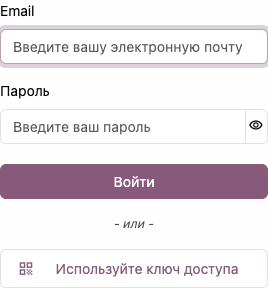 Увеличить скриншот ↗
Как выглядит вход в браузере телефона
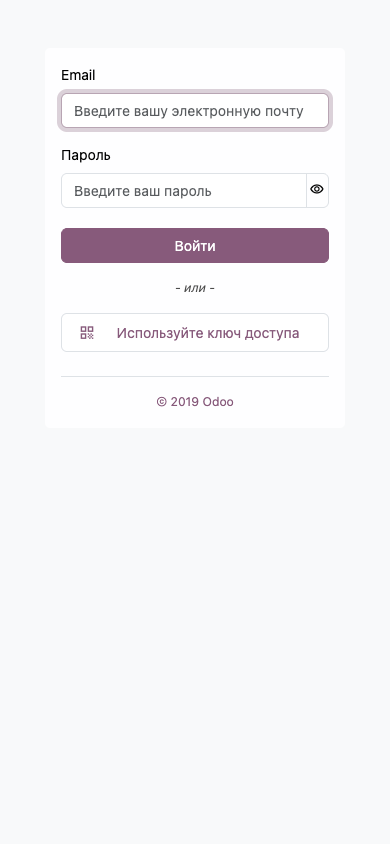 Увеличить скриншот ↗
Подготовить торговую точку
До первой рабочей смены руководитель и специалист внедрения проверяют следующие настройки.
- Компания: реквизиты, валюта, часовой пояс. Бухгалтер проверяет налоги, счета и учётную политику.
- Склад: склады и внутренние места хранения, начальные остатки, привязка кассы.
- Каталог: товары, варианты, единицы измерения, цены, фотографии и штрихкоды. Отметка доступности в POS.
- Оплата: наличные и банковские способы, журналы, округление. Название «QR» само по себе не подключает банк.
- Сотрудники: личные доступы, роли, кассы, согласующие и ответственные за перемещения.
- Оборудование: принтер, бумага, сканер. Реальный пробный чек на конкретном устройстве.
- ККМ: отдельное подключение и проверка с оператором, если оно требуется для работы.
- Пробный процесс: в согласованной тестовой среде проверьте продажу, возврат, приёмку, перемещение и закрытие смены.
Отдельная клиентская база и несколько компаний внутри базы — разные способы организации. При подключении уточните выделенный адрес и имя базы. Демо-учётная запись не предназначена для рабочих сотрудников.
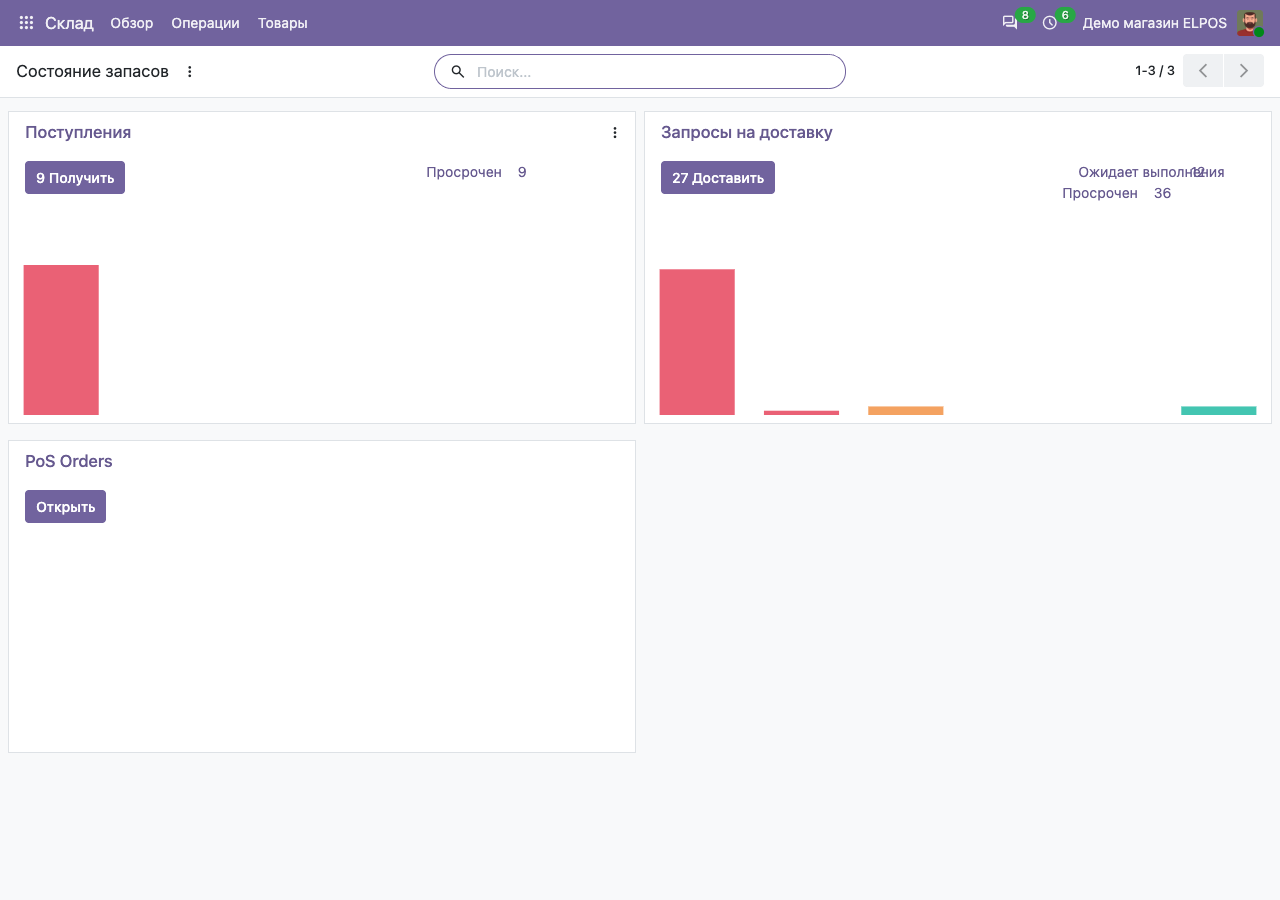 Увеличить скриншот ↗
Сотрудники и права
| Роль | Основные задачи | Что проверить |
|---|---|---|
| Кассир | Продажи, доступные чеки и операции кассы. | Личная идентификация, касса, ограничения скидок и возвратов. |
| Кладовщик | Приёмка, отгрузка, перемещения, свой счётный лист. | Компания, склад, участок и права. |
| Руководитель | Согласование, разбор расхождений, контроль смен. | Раздельные полномочия POS, склада и закупок. |
| Бухгалтер | Налоги, счета, проводки, регистры. | Корректность учётной политики и локализации. |
Для авторства инвентаризации нужны личные учётные записи. В кассе с общим техническим входом сотрудник выбирает себя и использует собственный PIN, если этот режим включён.
Не передавайте PIN руководителя для обхода ограничений. Отсутствующая кнопка может означать недостаток прав или неподдерживаемую версию; выдавать всем полные права не требуется.
К началу ↑Товары, цены и поиск
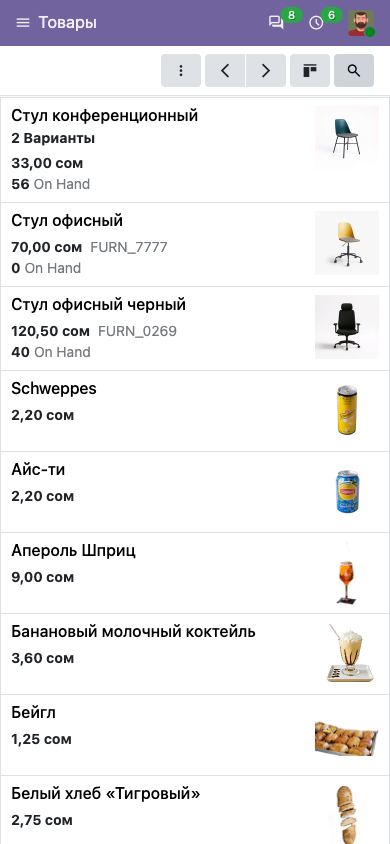
- Найдите товар по названию, артикулу или штрихкоду. Без штрихкода используйте каталог, категорию и фотографию.
- Выберите вариант: размер, цвет или другую характеристику. Проверьте единицу измерения.
- В корзине задайте количество. Для весового товара — дробное в правильной единице.
- До проверки итоговой суммы выберите клиента и доступный прайс-лист: цена может зависеть от клиента и количества.
- Перед оплатой проверьте строки, скидки, налоги, итог и округление.
Избранное и варианты отображения доступны по настройкам интерфейса. Категории POS и товарные категории склада выполняют разные задачи.
Если товар не находится
Сбросьте поиск и фильтры, проверьте категорию, доступность товара в кассе и завершение синхронизации. Для неизвестного товара при пересчёте используйте находку, а не похожую позицию.
Фиксированный предел числа товаров не заявлен. Скорость зависит от устройства, изображений, сети и каталога; крупный ассортимент проверяется на вашем сценарии до внедрения.
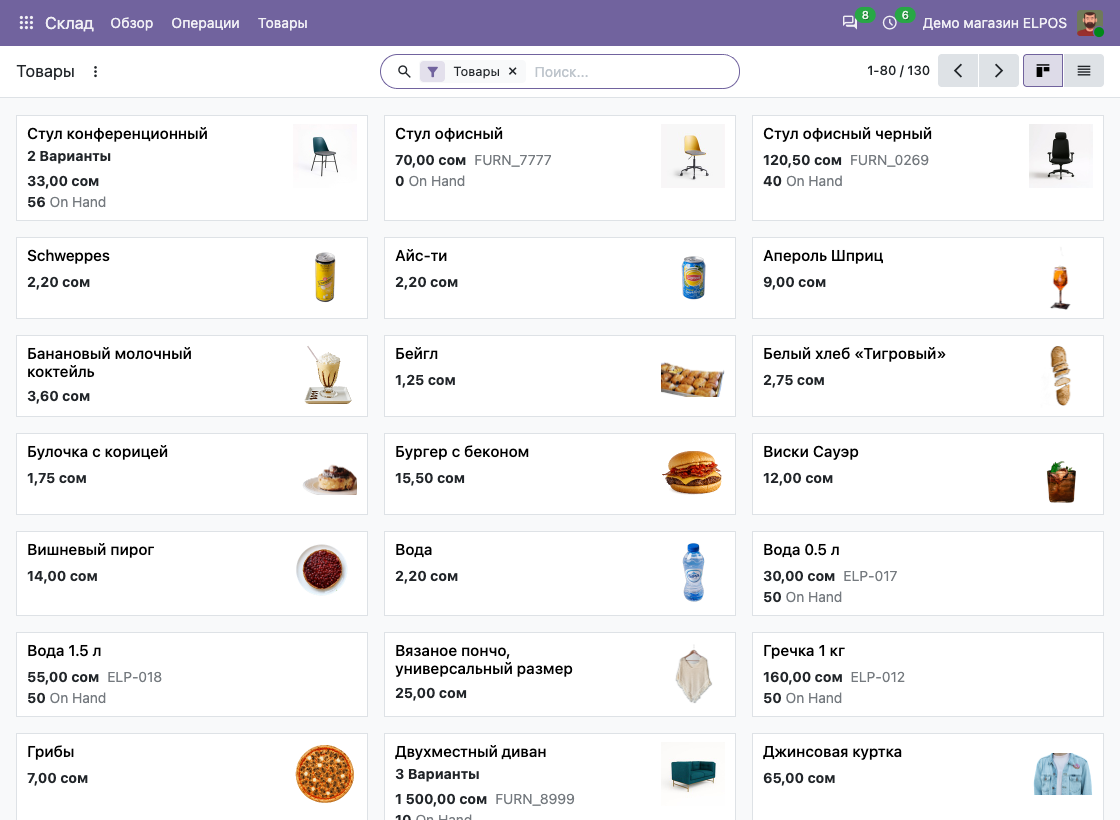 Увеличить скриншот ↗
Каталог в браузере телефона
 Увеличить скриншот ↗
Провести продажу
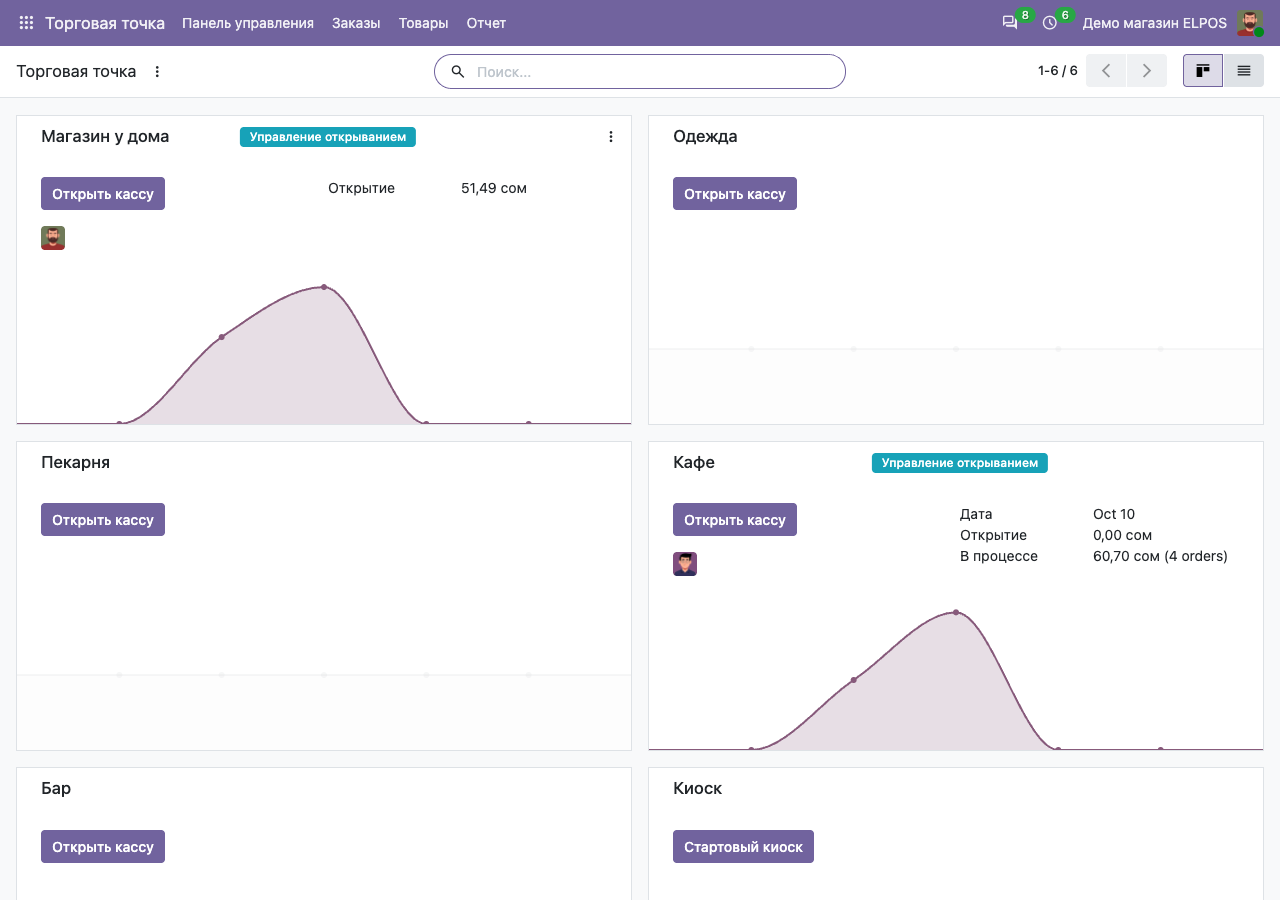
- Откройте смену. Выберите кассу, проверьте сотрудника, внесите пересчитанный начальный остаток наличных, если касса его запрашивает.
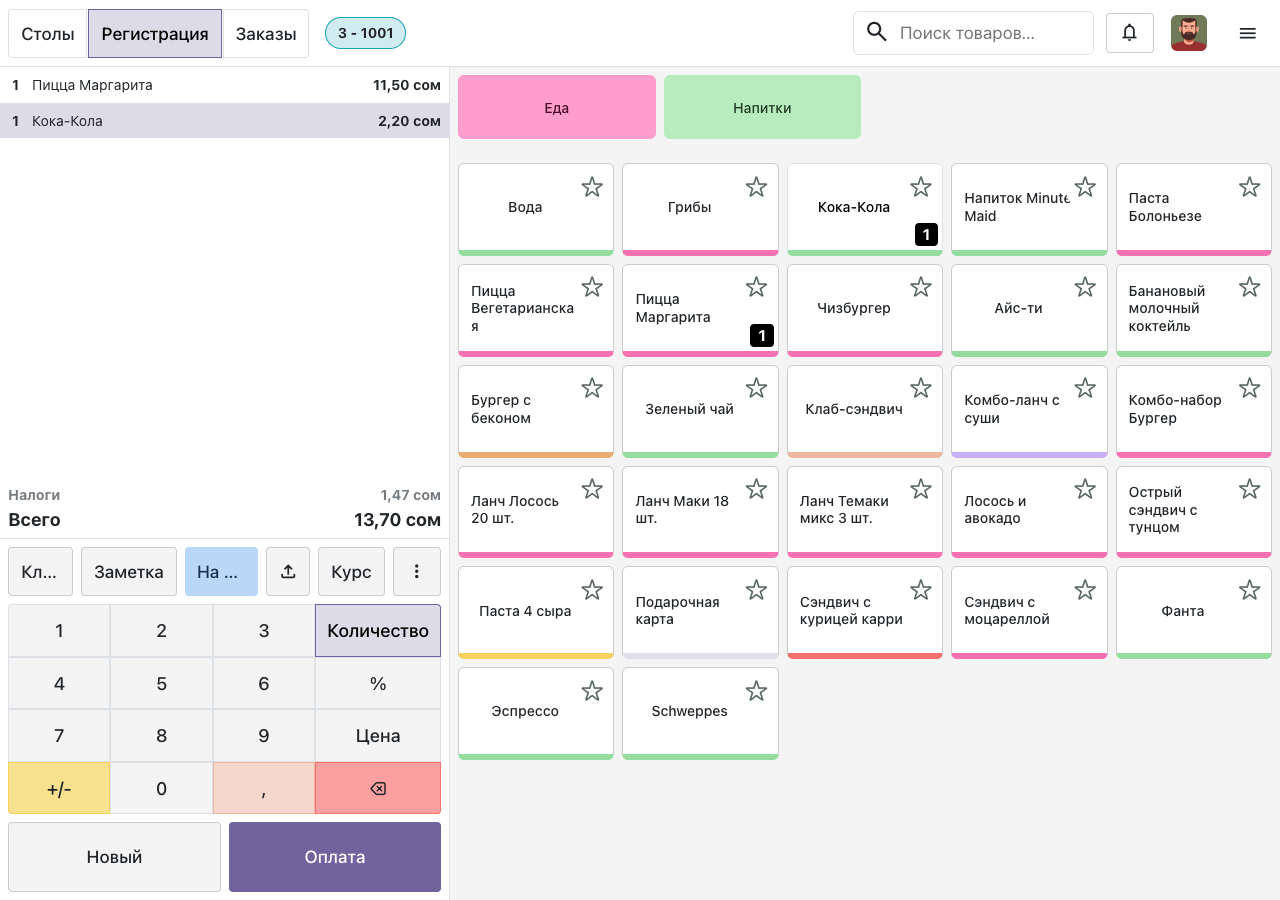
- Соберите корзину. Добавьте товары сканером или из каталога. Проверьте количество, партии и цены.
- Укажите клиента. Это важно для персональных цен и истории. Скидки и награды доступны по настройкам и правам.
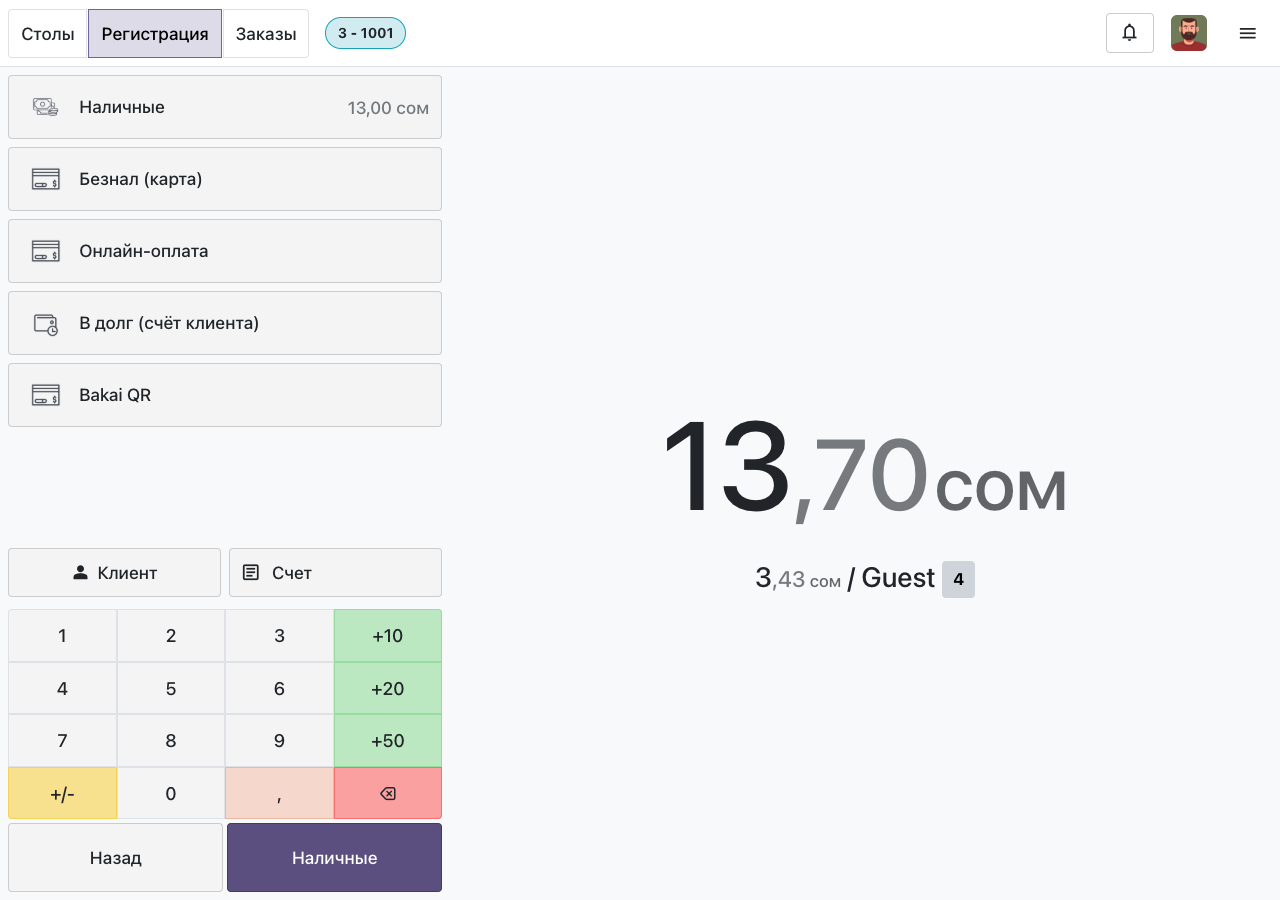
- Откройте оплату. Выберите способ и фактически полученную сумму. При нескольких оплатах проверьте каждую строку и сдачу.
- Подтвердите один раз. Дождитесь результата. При потере ответа проверьте очередь и историю, не создавайте второй чек.
- Проверьте документ. Сохранение продажи и оформление фискального чека — разные статусы. Результат ККМ проверяется отдельно.
Отложить корзину
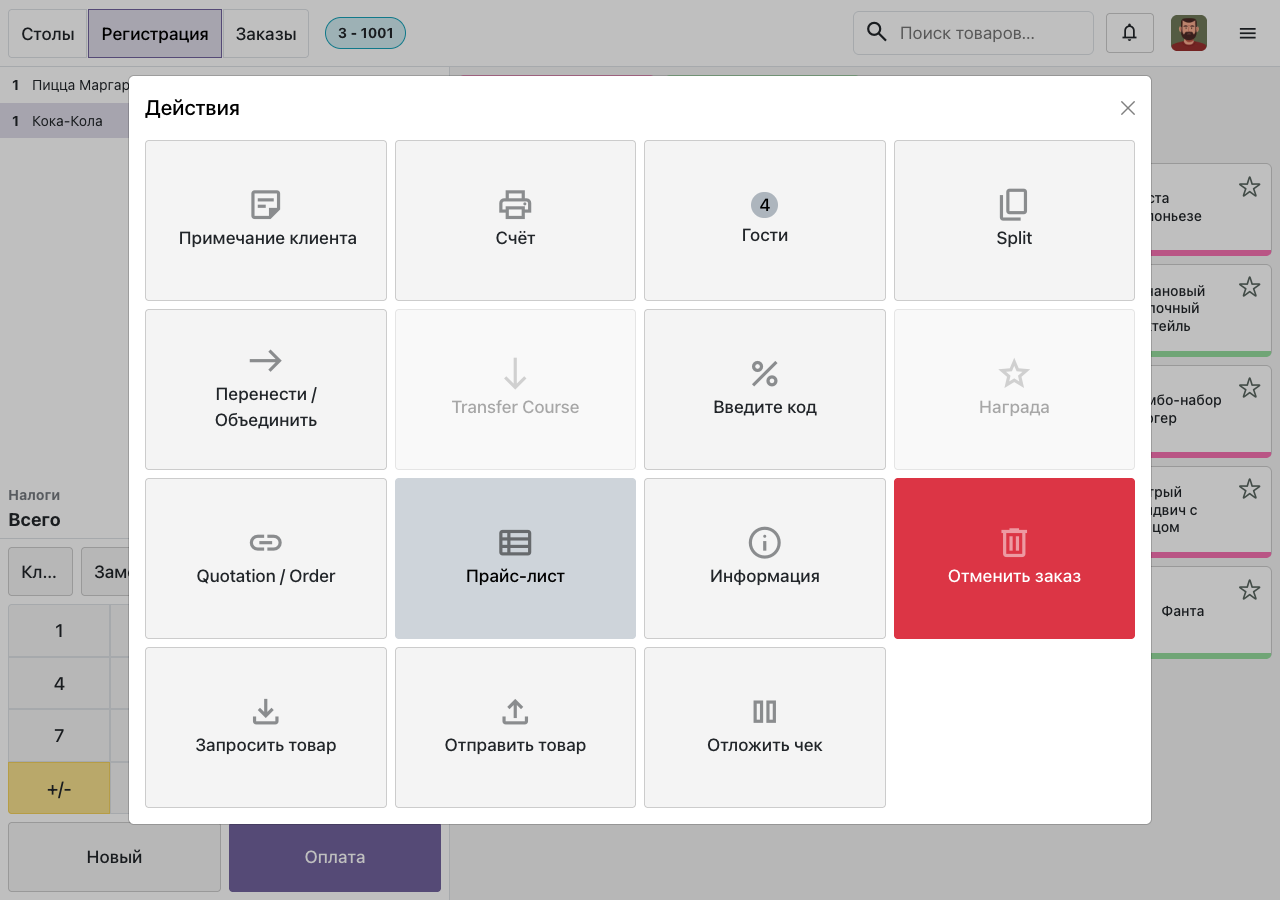
В веб-кассе откройте «Действия → Отложить чек». Вернитесь через список заказов. Отложенный заказ ещё не оплачен и не является выручкой.
 Увеличить скриншот ↗
 Увеличить скриншот ↗
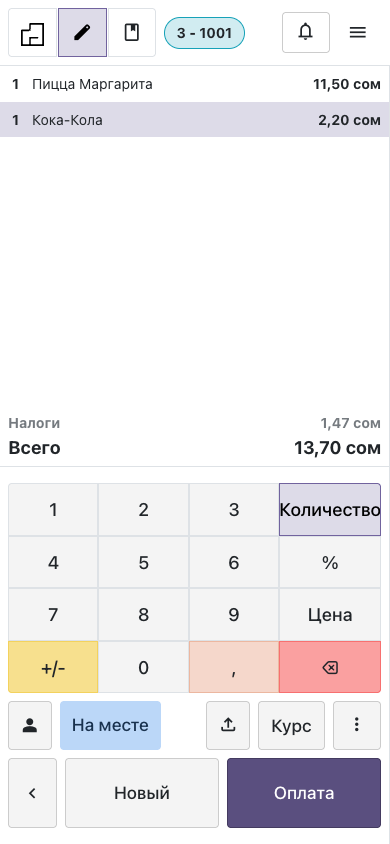
Веб на телефоне · корзина заказа
 Увеличить скриншот ↗
 Увеличить скриншот ↗
История, копия чека и возврат
Найти и распечатать чек
- Откройте историю или в приложении «Ещё → Последний чек».
- Выберите подтверждённую продажу, проверьте номер, время, клиента и сумму.
- Откройте документ; выберите копию на чековом принтере либо PDF, если действие доступно.
- При проблеме печати проверьте её статус. Новая продажа не заменяет копию.
Вернуть товар
- Найдите исходный чек и откройте возврат по нему.
- Выберите позиции и фактическое количество с учётом уже оформленных возвратов.
- Проверьте сумму и исходные скидки. Для отслеживаемого товара укажите партию или серию.
- Выберите допустимый способ выплаты и подтвердите возврат. Если нужны права старшего, передайте ему операцию.
- Проверьте документ, выплату и отдельный результат ККМ, если она подключена.
В приложении возвраты требуют связи. Сложный возврат общего ресторанного заказа с параллельной работой сотрудников проверяется отдельно: обычный возврат POS не подтверждает все ресторанные сценарии.
К началу ↑Если пропал интернет
Android хранит локальный каталог и очередь. Поддерживаемая розничная продажа может сохраниться без связи и передаться позже. Это не означает доступность всех функций офлайн.
| Ситуация | Что делать |
|---|---|
| Продажа в очереди | Восстановите связь и дождитесь подтверждения исходного чека. |
| Неизвестно, принял ли сервер | Проверьте ту же операцию. Не создавайте ещё один чек на ту же оплату. |
| «Нужно решение» | Руководитель сверяет полученные деньги, расчёт Odoo и причину расхождения. |
| Отказ сервера или недостаток прав | Сохраните номер и код ошибки. Передайте руководителю. |
В опубликованной версии без связи недоступны общие ресторанные операции, CRM-заказы, возвраты, чаевые и применение бонусов; действуют ограничения по налогам и налоговым позициям клиентов. Ориентируйтесь на подсказку для конкретного чека.
Цена в приложении отличается от сервера
После восстановления связи Odoo пересчитывает документ. Полученные от покупателя оплаты не меняются незаметно. Приложение может запросить решение старшего по цене или скидке. Сначала разберите причину расхождения.
Не очищайте данные и не переключайте клиентский профиль ради зависшего чека. Пока проверка переключения профилей не завершена, используйте отдельное устройство или установку для другой клиентской базы.
К началу ↑Запросить или отправить товар
Перемещение создаётся из текущей корзины веб-POS. Это складская операция без продажи и оплаты.
- Добавьте товары и количество в обычную корзину.
- Откройте «Действия». Выберите «Запросить товар», если товар нужен вам, или «Отправить товар», если отправляете со своего склада.
- Укажите другой склад, ответственного и комментарий. Проверьте направление.
- Нажмите «Отправить заявку» или «Отправить товар».
- После подтверждения сервера корзина закрывается и больше не может продаваться. Для продажи открывается новая.
Частичная отправка заявки
- Откройте колокольчик и входящую заявку.
- Отметьте только отправляемые товары и введите количество каждой позиции.
- Добавьте обязательное пояснение. Например: «Из 10 упаковок отправляем 6, остальные ещё не поступили».
- Нажмите «Отправить выбранное». Контролируйте «Запрошено», «Принято», «Осталось»; остаток заявки разбирается отдельно.
Приёмка и отказ
Получатель подтверждает получение в уведомлении. При отказе товар остаётся в пути; отправитель подтверждает его физический возврат. Отказ в заявке до отправки остатки не меняет.
Прямая отправка требует складских прав. Партии и серии в этом процессе оформляются через штатный «Склад». Уведомления можно обновить вручную; задержка не означает, что документ не создан.
 Увеличить скриншот ↗
Закупки и приёмка поставок
Заказать у поставщика
- Откройте закупки в доступном рабочем режиме; в Odoo — приложение «Закупки».
- Выберите поставщика и товары, задайте количество, проверьте единицы и условия.
- Сохраните черновик. Мобильное пополнение создаёт штатные заказы Odoo; товары могут распределиться по поставщикам и валютам.
- Ответственный подтверждает заказ по процессу компании. Черновик закупки не увеличивает остаток.
Для мобильного пополнения нужны права закупок и подходящие правила поставщиков. При отсутствии правила исправьте карточку товара или поставщика.
Принять фактическое поступление
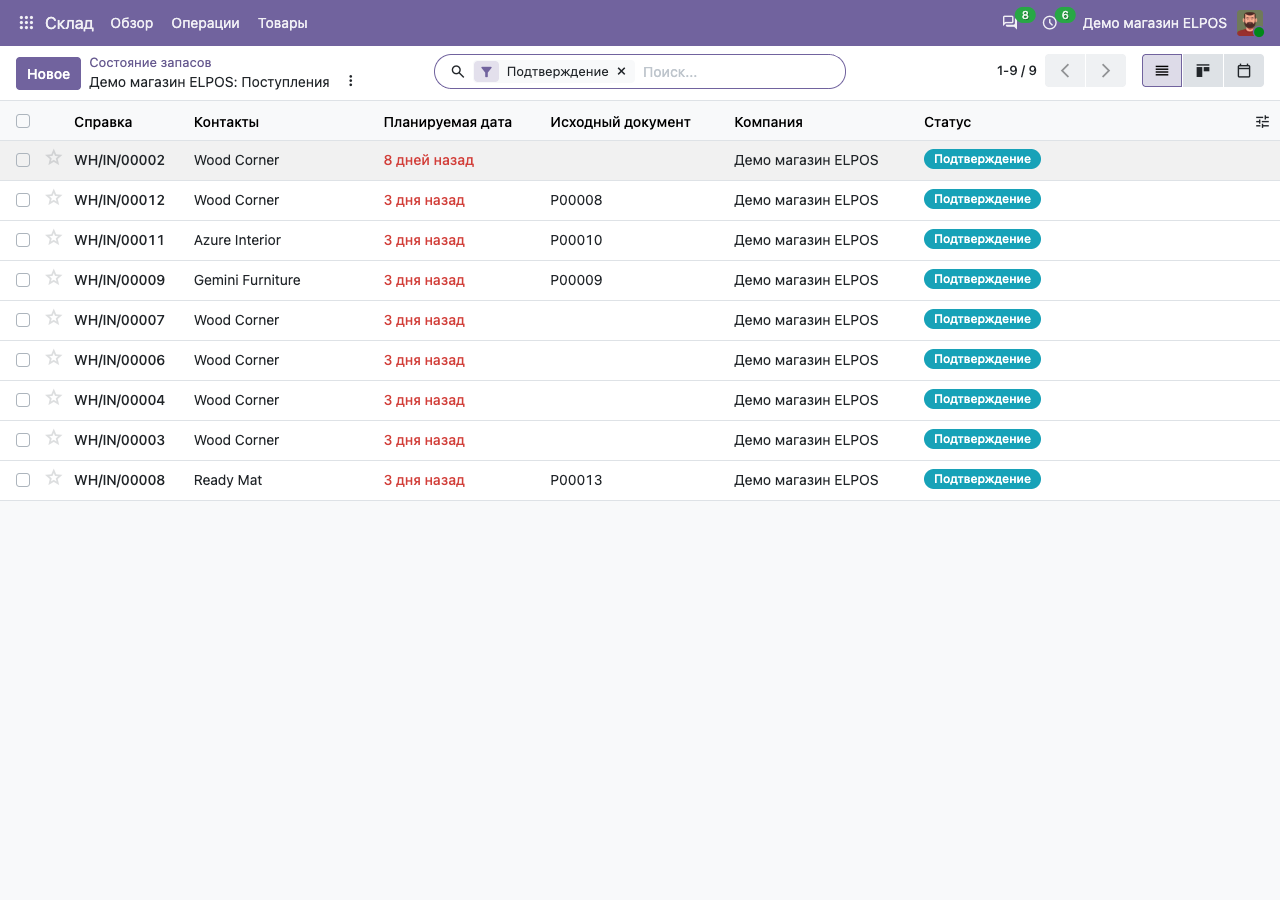
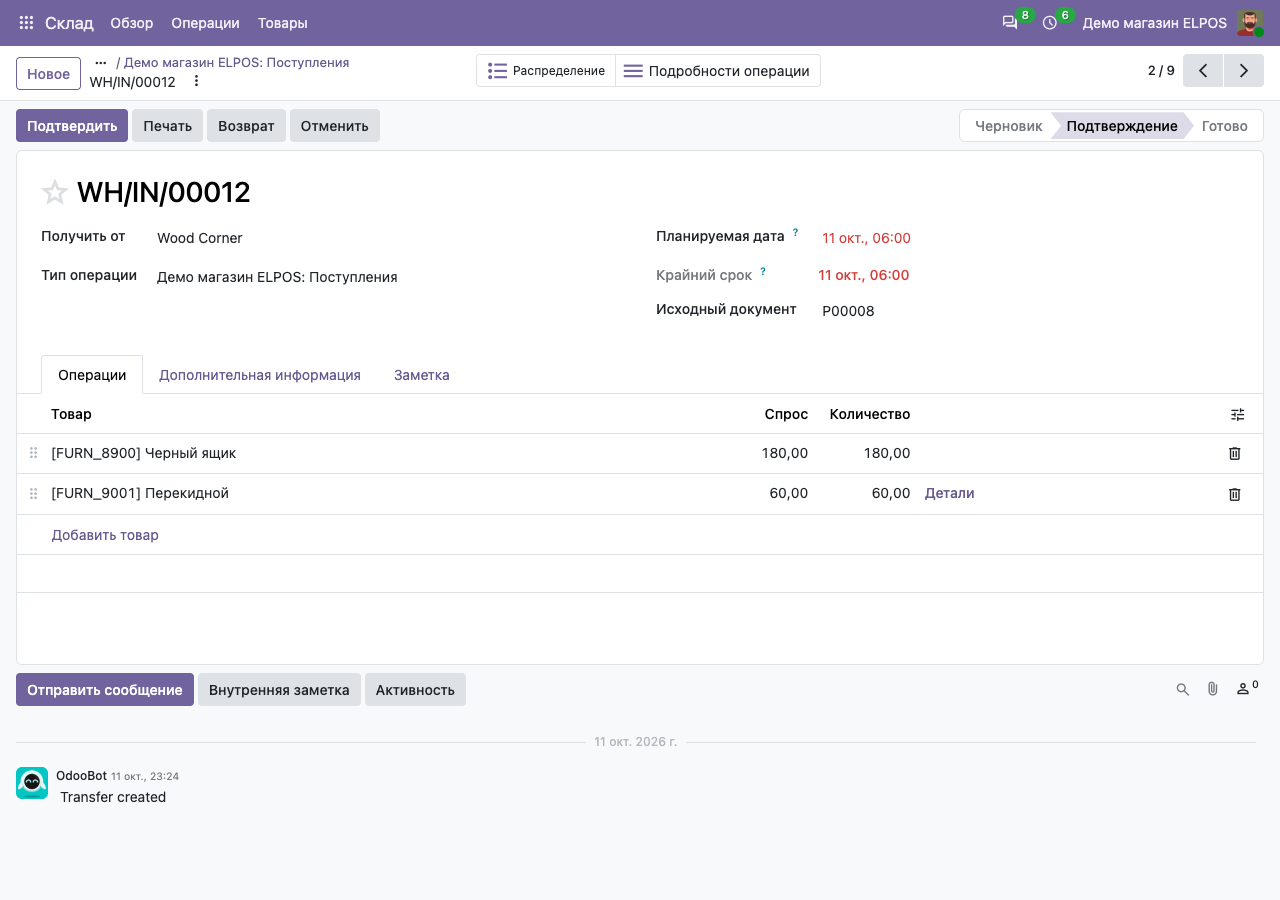
- Откройте приёмку. Сверьте поставщика, склад и основание.
- Выберите или сканируйте товар, введите фактически принятое количество.
- Заполните партии и серии для отслеживаемых товаров. Исправьте расхождения.
- Нажмите «Завершить». Если пришла часть, выберите «Создать backorder» для ожидаемого остатка либо «Закрыть без остаточного документа», если допоставка не планируется и это согласовано.
- Проверьте статус и остатки; при необходимости распечатайте этикетки.
Backorder — отдельный документ на недопоставленную часть. Приёмка, счёт поставщика и оплата поставщику — разные операции. Принятый товар не означает погашение долга.
 Увеличить скриншот ↗
 Увеличить скриншот ↗
Тот же документ на телефоне
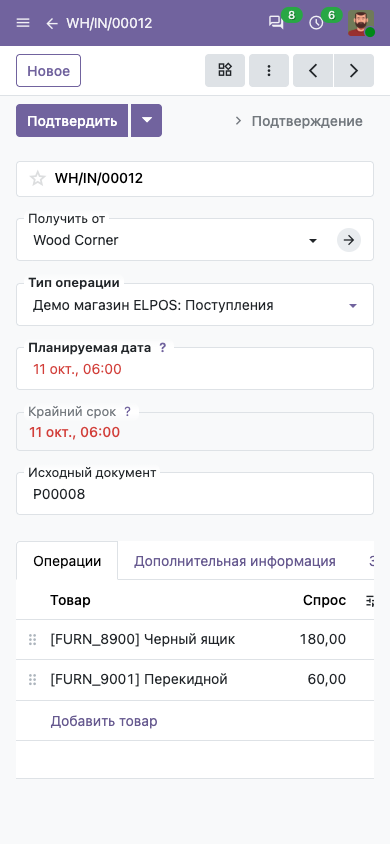 Увеличить скриншот ↗
Инвентаризация командой
Общая инвентаризация объединяет личные счётные листы. В истории видны автор, время и количество. Повторный пересчёт заменяет первичный результат, а не прибавляется к нему.
1. Руководитель подготавливает
- Создайте общий документ в разделе «Склад», укажите склад, основание и согласующего.
- Синхронизируйте кассы и остановите физическое движение на участке.
- Назначьте исполнителям отдельные участки. Лист покрывает точную ячейку; дочерние ячейки назначаются отдельно.
2. Сотрудники считают
- Войдите лично и откройте свой лист.
- Сканируйте или выбирайте товар. Скан добавляет единицу, ручной ввод задаёт общий фактический результат строки.
- Подтвердите ноль явно. Для исправления количества укажите причину.
- Нажмите «Сдать лист». После сдачи ввод блокируется.
3. Согласующий проверяет
- Проверьте листы, расхождения и находки. Утвердите либо верните с причиной.
- При необходимости назначьте контрольный пересчёт другому сотруднику. Старый результат остаётся в истории.
- После утверждения всех действующих листов передайте общий документ на согласование и проведите.
- Проверьте остатки, сохраните PDF или Excel, возобновите движение товаров.
При наличии связи экраны получают обновления, после переподключения данные перечитываются. Конфликт количества требует проверки, а не перезаписи чужого ввода. Остатки меняются при проведении общего документа, а не после каждого скана.
К началу ↑Нет штрихкода или найден неизвестный товар
Товар известен, штрихкода нет
- Откройте каталог в личном листе.
- Найдите по названию, категории или фотографии; используйте фильтр без штрихкода, если он доступен.
- Проверьте вариант, единицу и партию, внесите количество.
Если карточка известна, выбирайте её даже при нулевом учётном остатке. Не создавайте дубликат только из-за отсутствия товара в остатках.
Не удаётся определить товар
- Добавьте находку: понятное описание и фактическое количество.
- Приложите фото товара, упаковки или этикетки. При необходимости разрешите доступ к камере.
- Сдайте лист. Руководитель сопоставит находку с товаром или организует создание корректной карточки.
- До согласования не выбирайте похожую позицию наугад. Фото само по себе не создаёт приход.
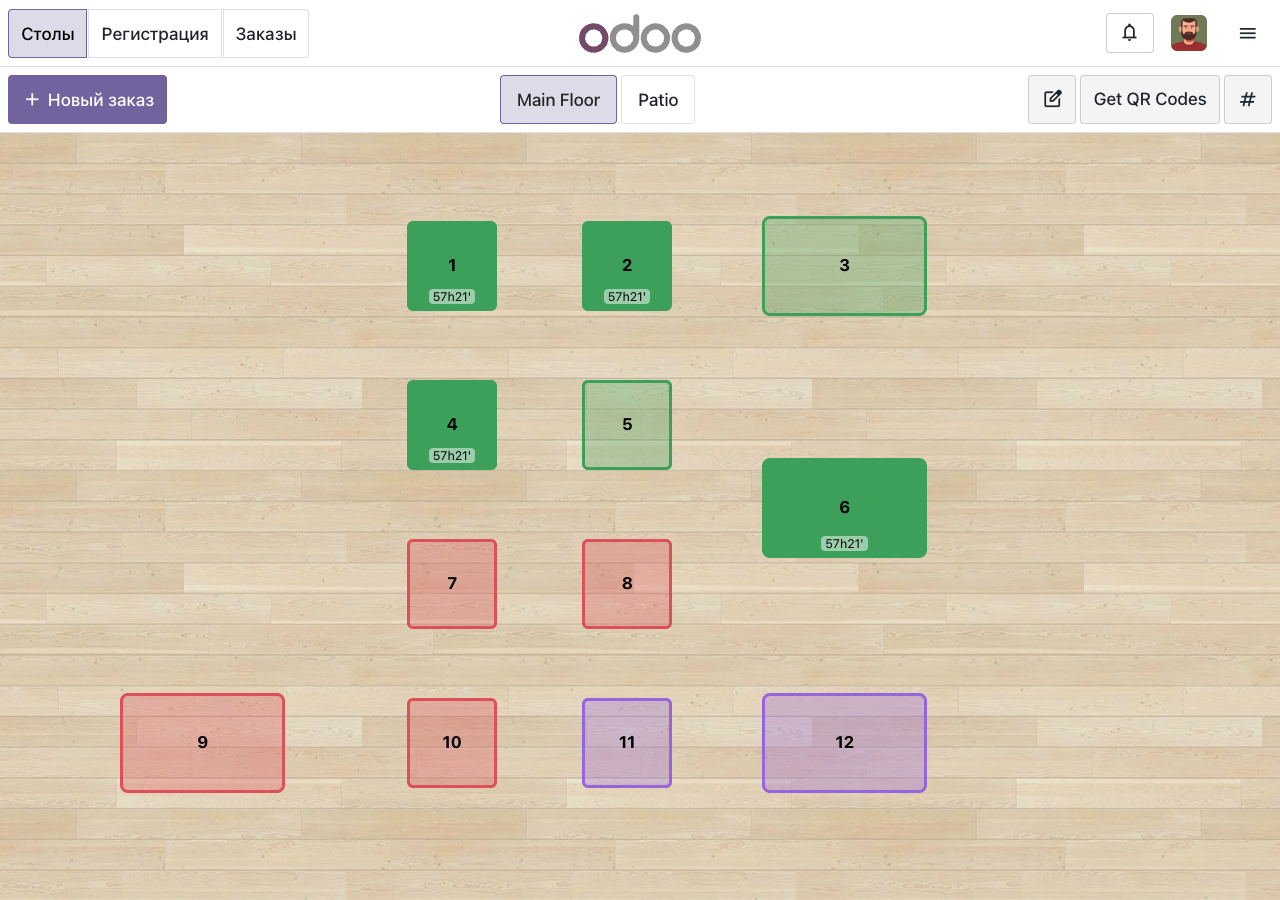
Залы, столы и кухня
- Откройте ресторанную кассу, выберите зал и стол.
- Добавьте блюда, количество и заметки. Проверьте, что это нужный общий заказ.
- Перед изменением проверьте актуальные данные. Если другой сотрудник уже изменил заказ, обновите его и повторно проверьте свой ввод.
- Для переноса выберите свободный стол через доступное действие. Оплату проводите по исходному заказу.
Общая кухня Android и веб-кассы
Отправка изменений, заметки, подача курса, отмена и явная копия опубликованы и проверены программно. Для совместной работы нужны совместимые серверные модули: ce_mobile_api 20.0.35.4.0 и ce_restaurant_shared 20.0.16.2.0.
- Проверьте состав и кухонный принтер, отправьте изменения.
- Дождитесь результата; при потере ответа восстанавливайте исходную отправку.
- Если результат печати неизвестен, сначала уточните у кухни, получен ли билет.
- Для повторного экземпляра используйте явную копию. Отмена в программе не означает физическую остановку приготовления.
Кухонный билет не является оплатой или фискальным чеком. Разделение и объединение общих заказов, сложные возвраты и отдельные сценарии лояльности продолжают проверяться.
 Увеличить скриншот ↗
Смена, наличные и итоги
- Начало: пересчитайте деньги в ящике и внесите начальный остаток, если включён контроль наличных.
- В течение смены: внесение и выдачу наличных оформляйте отдельной операцией с причиной — это не продажа.
- Сверка: проверьте продажи, возвраты, способы оплаты, наличные и очередь.
- Завершение: пересчитайте деньги, разберите разницу с ожидаемой суммой и незавершённые операции.
- Закрытие: выполните штатное закрытие. Итог закрытой смены доступен после её закрытия.
Итоги на 58 мм, 80 мм и A4
Опубликованы три формата с одинаковыми данными: продажи, возвраты, налоги, оплаты, начальные и ожидаемые наличные, фактическая сумма и разница. Программная и визуальная проверки пройдены; бумажная проверка отдельно.
58/80 мм используют совместимый чековый принтер; A4 — PDF и системную печать. Печать не закрывает смену и не запускает фискальные операции. Копия из истории сохраняет исходный документ.
Прибыль, себестоимость, долги и полный список движений кассы из старого Elpos не включены в эту распечатку итогов смены.
К началу ↑Подключение принтеров
Несколько цехов, два бара и локальная печать
Подробная настройка категорий и залов, чекового принтера, помощника, проверок и восстановления после обрыва связи.
Открыть подробную инструкцию →| Устройство | Выбор в приложении | Нужно |
|---|---|---|
| Чековый Ethernet / Wi-Fi | «Чековый по сети» | ESC/POS, адрес, порт и доступная локальная сеть. |
| Bluetooth | «Bluetooth» | Совместимая модель, сопряжение и разрешения Android. |
| Встроенный SUNMI | «SUNMI» | Поддерживаемый терминал и служба печати. |
| Офисный / сетевой A4 | «Обычный принтер / A4» | PDF, настроенная системная печать. |
| Xprinter из веб-кассы | Elbagar Print | Компьютер Windows/macOS/Linux в сети принтера. |
Чековый принтер по сети
- Подключите его к сети точки, узнайте IP из настроек или тестовой страницы.
- Выберите «Чековый по сети», введите IP и порт из настроек принтера; часто это
9100. - Выберите фактическую бумагу 58 или 80 мм, проверьте сетевой доступ с кассы.
- Распечатайте один пробный чек. Проверьте кириллицу, суммы, поля и отрезку, если она поддерживается.
Обычный сетевой принтер
Установите принтер средствами ОС или подключите службу печати Android. Откройте PDF/A4 и выберите устройство в системном диалоге. Офисный принтер не обязан понимать команды ESC/POS.
Помощник для веб-кассы
- Специалист устанавливает Elbagar Print на постоянно включённый компьютер в сети принтера. Требуется Python 3.10+.
- В Odoo создайте принтер «ESC/POS LAN — бесплатный помощник», задайте адрес, порт и бумагу, привяжите к кассе.
- Руководитель выбирает «Подключить помощник» и скачивает настройку. Установите помощник с этим файлом по инструкции комплекта.
- Проверьте время последнего подключения и выполните «Тест». При необходимости включите автоматическую печать чеков.
В опубликованном облачном режиме помощник получает задания по HTTPS; входящий порт компьютера открывать не нужно. Этот режим требует связи с Odoo. Локальный режим описан в отдельной инструкции выше. QZ Tray для этого пути не требуется. Файл настройки храните как пароль; после смены IP перевыпустите его.
Заказы из CRM и интернет-магазина
- CRM получает доступные товары, контакты и цены из Odoo.
- Покупатель оформляет заказ; CRM передаёт его с устойчивым внешним номером.
- Кассир видит уведомление в колокольчике POS → интернет-магазин / CRM или в приложении «Внешние заказы».
- «Принять в кассу» создаёт обычный неоплаченный заказ текущей открытой смены.
- Кассир проверяет состав и клиента, затем принимает оплату. Получение заказа не означает получение денег.
Справочники и цены
Доступны контакты, варианты товаров, категории, прайс-листы, магазины/кассы и склады. Цены рассчитываются отдельно по клиенту, прайс-листу и количеству.
| Действие | Маршрут |
|---|---|
| Подключение | GET /ping |
| Товары и контакты | GET /products, GET /contacts |
| Категории, цены, точки | GET /categories, GET /pricelists, GET /shops, GET /warehouses |
| Расчёт цен | POST /prices |
| Заказ, статус и отмена до приёмки | POST /orders, GET /orders/{external_id}, POST /orders/{external_id}/cancel |
Для технического специалиста
Базовый путь: /api/ce/pos/v1 на сервере клиента. Руководитель создаёт подключение через «Внешние заказы → Подключения», выбирает кассу и выпускает ключ. Один ключ предназначен для одной кассы.
Ключ хранится только на сервере CRM. Не помещайте его в код браузера, URL и публичные файлы. Эти маршруты читают контакты, но не создают их; справочник складов не выдаёт остатки и резервы.
Используйте ID варианта товара, выгружайте все страницы справочников, заново рассчитывайте цены перед отправкой. Повтор заказа сохраняет прежний external_id. Расчёт цены не резервирует товар.
Онлайн-ККМ и банковская оплата
В проекте реализована интеграция eKassa. Для конкретной точки нужны реквизиты ККМ, доступ оператора, настройка и проверка. Установка приложения или успешная демо-продажа не означает включение фискализации у вашей компании.
- Ответственный согласует подключение с оператором и отдельную учётную запись для кассы.
- Специалист проверяет РНМ, налоги, единицы и соответствие товаров настройкам ККМ.
- После согласованного тестового прогона подключение включается для рабочей точки.
- После продажи кассир контролирует статус ККМ: отправляется, оформлен или ошибка. ФД, ФПД и QR появляются при получении соответствующих данных.
- При неизвестном результате руководитель проверяет исходную операцию до решения о повторе.
Банковский QR
Способ оплаты с названием банка сам по себе не проверяет зачисление. Автоматическая интеграция Bakai OpenBanking не заявлена как готовая. Подтверждение выполняется по принятому в вашей точке процессу.
К началу ↑Контакты, учёт и отчётность
Контакты связывают продажи, закупки и CRM. Перед созданием записи ищите существующую по имени, телефону и реквизитам: дубли разделяют историю клиента.
Используются штатные документы Odoo: заказы, складские операции, счета и проводки. Для Кыргызстана есть локализация Community с планом счетов, профилем компании и оборотно-сальдовой ведомостью.
- Бухгалтер проверяет реквизиты, налоговый профиль и учётную политику.
- В работе со счетами различайте черновые и проведённые документы.
- Для ОСВ откройте «Выставление счетов → Отчётность → Оборотно-сальдовая ведомость», выберите период и компанию.
- Сверьте регистр и при необходимости выгрузите CSV.
Регламентированные декларации, ЭСФ, ЭТТН и автоматический расчёт всех налогов не заявлены. Руководство описывает программу и не заменяет настройку бухгалтерского учёта компании.
К началу ↑Если что-то пошло не так
После оплаты экран завис
Не создавайте второй чек. Проверьте сеть, очередь и историю. Сохраните номер, сумму и время. Руководитель сверяет результат в Odoo и отдельно в ККМ.
Принтер молчит
Проверьте питание, бумагу, крышку и ошибку устройства. Для сети — IP, порт и доступ с кассы, для A4 — системную службу печати. Если отправка уже началась, сначала проверьте бумажный результат, затем решайте, нужна ли копия.
Нет товара или нужной цены
Проверьте компанию, кассу, каталог, фильтры, клиента и прайс-лист; обновите данные. Сообщите поддержке артикул, количество и выбранный прайс-лист.
Не получается продать или переместить
Прочитайте причину: инвентаризация, нехватка, партия/серия, права или состояние документа. Обратитесь к ответственному. Не меняйте остатки произвольной корректировкой ради обхода запрета.
Не пришло уведомление
Проверьте сеть, обновите колокольчик, сверьте ответственного и компанию. У отправителя проверьте номер и статус. Не создавайте новый документ, пока не выяснен результат первого.
Другой сотрудник изменил заказ или количество
Перечитайте документ и сравните свой ввод. Повторите только нужное изменение. В инвентаризации исправление сохраняет автора и причину.
Нет кнопки из руководства
Сверьте версию приложения, серверные модули и роль. Обновление APK само по себе не обновляет сервер компании. Учебная база также может отличаться от текущего выпуска.
Зачем опубликован SHA-256? Это безопасно?
SHA-256 — публичная контрольная сумма файла APK. Она позволяет сравнить скачанный файл с опубликованным и не раскрывает закрытый ключ подписи, пароль или данные клиентов.
Контрольная сумма сама по себе не доказывает безопасность программы. Android проверяет цифровую подпись обновления; закрытый ключ подписи должен оставаться секретным. Если файл и сумма получены с одного взломанного сайта, одного сравнения хеша недостаточно.
Что передать в поддержку
Адрес компании, версию приложения, кассу, время, номер документа, сообщение и шаги воспроизведения. Закройте персональные данные на снимке. Пароли, PIN, API-ключи и файлы подключения принтеров не присылайте в обычном сообщении.
Контакты поддержки ↗К началу ↑Версии и границы возможностей
Редакция от 14 октября 2026 года. Опубликовано приложение 20.0.44+103. Проверенный серверный выпуск установлен 14 октября: ce_mobile_api 20.0.35.4.0 и ce_restaurant_shared 20.0.16.2.0. Версию отдельной клиентской базы уточняйте у администратора.
| Возможность | Статус |
|---|---|
| Касса, склад, личные листы, CRM API | Реализованы; доступ зависит от модулей, сервера и роли. |
| Розничная продажа без связи | С ограничениями и последующей сверкой с сервером. |
| Общая кухня Android + веб | Опубликовано 20.0.44+103 Программная проверка пройдена. |
| Итоги 58 мм / 80 мм / A4 | Опубликовано 20.0.44+103 Программная и визуальная проверки пройдены. |
| Принтеры SUNMI, Xprinter, Bluetooth, LAN, A4 | Есть программные маршруты. Реальная совместимость проверяется на конкретном устройстве. |
| eKassa | Интеграция есть; подключение и включение каждой кассы проверяются отдельно. |
| Bakai OpenBanking, универсальная USB-печать | Не заявлены как готовые. |
| Переключение клиентских профилей, сложные ресторанные сценарии | Дополнительная проверка продолжается. Для другой клиентской базы пока используйте отдельное устройство или установку. |
Программная проверка не подтверждает каждую модель оборудования и любую конфигурацию клиента. Перед запуском точки проводится собственная приёмка.
К началу ↑